miércoles, 30 de julio de 2014

Reparar el archivo de datos de outlook

scanpst.exe

En este nuevo post os voy a explicar como reparar el archivo de outlook que contiene todos nuestros correos, libretas de direcciones, agenda, ...


Localizar el programa scanpst.exe.

buscar scanpstLo primero que haremos será buscar el archivo scanpst.exe, para ello abrimos iniciar/equipo y en el cuadro de búsqueda tecleamos "scanpst.exe".


Localizar el archivo de datos outlook.pst.

outlook configuración cuentaAntes de ejecutar el programa tenemos que localizar dónde está el archivo de  datos de outlook, para office 2007/2010 acceder a archivo/información/configuración de la cuenta.
Desde outlook 2003 buscar los datos en herramientas/opciones/archivos de datos.


archivo de datos
Aquí buscaremos la pantalla "Archivos de datos", veremos la ruta en la que está guardada la información, deberemos guardar esta ruta en algún sito a mano, para utilizarla en el siguiente paso.


Analizar el archivo buscando errores.


scanpst.exe
Abrimos el programa "scanpst.exe" que localizamos en el primer punto, pulsamos sobre el botón "Examinar" y localizamos el archivo que hemos visto en el segundo punto.

Se habilitará el botón "Iniciar".
Pulsaremos sobre el botón y empezará el proceso, esperaremos un rato, dependerá de los datos que contenga el archivo .pst.

Mostrará si contiene errores el archivo y si queremos reparar, creando una copia previa del archivo, es conveniente que realice una copia antes, con esta opción tardará unos minutos más pero si ocurre algo durante el proceso de regeneración, podremos intentar recuperar la copia.

Esto es todo, espero que os sirva de ayuda.


viernes, 27 de diciembre de 2013

Convertir un importe a texto en Crystal Reports

Crystal Reports


Hola amigos, hace tiempo que no escribo nada, bien hoy me he encontrado un pequeño problemilla con crystal reports, como convertir un importe a letra, esto es muy habitual en los  recibos que se entrega a los clientes.


Os pongo el código que funciona sin ningún problema:

local stringvar sNumero := cstr({facturacab.Total});
local numbervar Entera := truncate({facturacab.Total});
local numbervar posDecimal := instrrev(sNumber, ',');
local numbervar decimales := 0;

if posDecimal > 0 then
(decimales := CDbl(right(sNumero, length(sNumero) - posDecimal)););

if decimales > 0 then
    Uppercase(ToWords(Entera, 0) + ' EUROS CON ' + ToWords(decimales, 0) + ' CENTIMOS') 
else
    Uppercase(ToWords(Entera, 0) + ' EUROS');


  1. convierte el número a cadena.
  2. coge la parte entera del número.
  3. coge la parte decimal, le indicamos que está separada por ",", si utilizais el punto decimal, en vez de coma bastará con cambiar la "," por ".".
  4. variable para conocer las posiciones decimales.
  5. Si hay posiciones decimales, calculamos el tamaño
  6. si el tamaño es mayor que 0, es que existe parte decimal, convertimos a texto la parte entera y los decimales, en caso contrario solo mostramos el texto de la parte entera.


viernes, 13 de diciembre de 2013

Instalar controlador epson LX-300+ en Windows 7

epson lx300+ windows 7
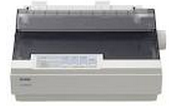
Hoy me he encontrado con el problema de imprimir facturas en una impresora matricial con algunos añitos, una Epson LX-300+ en un ordenador con Windows 7, la verdad es que estas impresoras son una verdadera maravilla, funcionan a la perfección después de muchos años, pero claro con los nuevos sistemas operativos de Microsoft no se llevan nada bien. 

Os paso a explicar el problema cual es:

Factura en papel continuo con tamaño 21,00x28,00 utilizo el controlador para windows 7 que hay en la página de epson, este controlador crea la impresora Epson LX-300+II, utilizo "Propiedades del servidor de impresión" para crear el tamaño exacto del papel, sin problemas, asigno la impresora al formato factura en el programa de velneo y todo funciona bien, salvo un pequeño detalle, el cuerpo de la factura. En el cuerpo de la factura imprime 10 líneas y salta de página, dejando un hueco en blanco, sin impresión, claro cuando una factura tiene 2 páginas, con este controlador utiliza el doble, !! 4 páginas ¡¡.

Epson LX Series 1 (80)Buscando y probando controladores, al final lo he solucionado con el controlador que tiene Windows 7 "Epson LX Series 1 (80)", con este controlador funciona sin problemas, el salto lo realiza correctamente y el detalle de la factura lo imprime bien sin huecos y espaciados indeseados. 

Espero que si le ocurre a alguien lo mismo que le sirva de ayuda.

jueves, 24 de octubre de 2013

Pasar parámetros de vb.net a crystal reports

vb.net
Voy a intentar explicar cómo puedo pasar parámetros a un listado realizado en crystal reports desde un programa de vb.net.

Supongo que tenemos creado un proyecto con un acceso a bbdd y con un informe en CR. 


parámetros crystal reportLo primero que voy a hacer es crear un parámetro en el informe, para ello me voy al "explorador de campos" sección "Campos parámetros", añado un campo nuevo botón derecho "nuevo", aquí le indico que tipo de campo es, si es cadena o numérico, etc.


Ahora veamos como pasar desde el programa un dato a éste parámetro.


Con estos dos sencillos pasos tenemos solventado el problema de los parámetros en crystal report.

¿Problemas con la búsqueda de archivos en windows 7?


windows7
Nos hemos encontrado alguna vez con el problema de buscar archivos en inicio/buscar y no encuentra los archivos que antes si que encontraba?

Bien, si alguna vez nos encontramos con éste problema he aquí una solución muy sencilla para encontrar todos los documentos con solo introducir el nombre.


    busqueda en windows7
Pulsamos sobre inicio/buscar y tecleamos "opciones", aparecerá algo como lo que te muestro en la imagen. Seleccionamos el programa "opciones de indización" y abrirá una pantalla como la que muestro en la siguiente imagen.


búsqueda en windows 7

Pulsamos sobre el botón "Modificar" y aparecerán todas las carpetas que tenemos "indizadas".


búsqueda en windows 7
Ahora seleccionaremos la carpeta en la que se encuentran los documentos que vamos a buscar y pulsamos sobre el botón "aceptar"


búsqueda en windows 7
Ahora que tenemos seleccionada la carpeta en la que vamos a buscar, le indicamos la "nueva ubicación después de que el servicio se reinicie", seleccionaremos la unidad por defecto "c:\" o bien otra si ésta no tiene espacio. Pulsaremos sobre el botón "reconstruir" y esperaremos, podemos ir a tomar un café sin ningún problema, una vez finalizado el proceso, pulsaremos sobre "aceptar", comprobaremos que aparecen los archivos que antes no aparecían y finalizado el trabajo.


viernes, 18 de octubre de 2013

Cambiar Windows 8 por Windows 7

windows8

Como siempre los cambios no son del gusto de todo el mundo por lo que si has comprado un ordenador y lleva windows 8 preinstalado y no te aclaras con el y has decidido cambiarlo por windows 7 te habrás encontrado con la sorpresa de que no funciona, en la instalación se queda colgado y no continua, esto es debido a que los ordenadores con windows8 llevan un sistema de seguridad en la placa base que hay que desactivar para poder instalar cualquier sistema operativo anterior, en este caso windows 7.

Bien vamos a empezar, arrancamos el ordenador y accedemos al menú de la bios, normalmente pulsando la tecla sup, aunque esto depende de la configuración de la bios, podemos probar con las teclas sup, F11, F8, etc, si no damos con la tecla, tendremos que entrar en internet y buscar el sistema de arranque que tiene nuestro pc según la marca y el modelo.

Una vez dentro de la bios tendremos que entrar en el menú Seguridad/Configuración de Seguridad, dentro de esta opción hay que modificar dos opciones:

  1. Inhabilitar "Arranque Seguro"
  2. Habilitar "Compatibilidad Heredada"

Los pasos anteriores también te servirán si lo que quieres es instalar una distribución de Linux.


Probando ahora la instalación de Windows 7 veremos que ya continua su curso normal.

Si tenemos windows8 preinstalado no es tan fácil acceder a la bios como lo hacíamos en los otros sistemas operativos, para entrar en la bios desde un sistema windows8 preinstalado deberemos seguir los siguientes pasos:


  1. Pulsamos la tecla Windows+i.
  2. Click sobre Cambiar configuración de PC.
  3. Click sobre General.
  4. Bajamos hasta situarnos en Inicio avanzado, click sobre reiniciar ahora.
  5. Reiniciará el sistema y mostrará el menú de arranque de windows8.
  6. Click sobre Solucionar problemas.
  7. Opciones avanzadas click sobre Configuración de firmware UEFI.
  8. Click en Reiniciar, ya tenemos acceso al menú de la bios y podemos realizar los pasos explicados en los puntos anteriores.


Para realizar esto utiliza siempre software original.


Como siempre espero que os haya gustado este nuevo post.

La marca Windows es propiedad de la compañia Microsoft

lunes, 7 de octubre de 2013

Imagen animada con Gimp

Imagen animada con Gimp
Hola amigos, hoy voy a explicar una forma muy sencilla para crear un archivo .gif, como sabéis es un archivo con una serie de imágenes que aparenta estar animado.


Para el post de hoy voy a utilizar una única herramienta de código abierto y de muy fácil uso, Gimp lo podéis descargar desde aquí tan solo deberemos seleccionar el sistema operativo con el que vamos a trabajar, descargar e instalar con unos sencillos pasos, ya podemos empezamos a utilizar el programa y crear nuestra primera imagen .gif.

Imagen animada con Gimp
    Imagen animada con Gimp
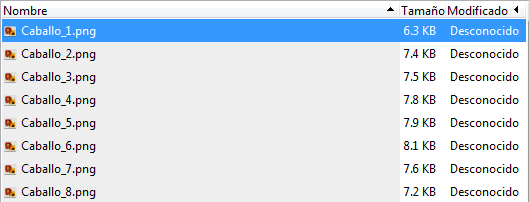
  1. Seleccionamos la primera imagen que vamos a insertar en la secuencia, pulsando sobre Archivo/Abrir, yo tengo una secuencia con ocho caballos, pues selecciono el primer caballo.
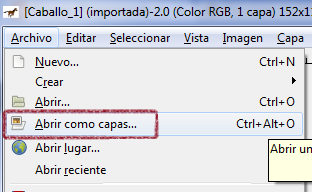
  2. Ahora pulsamos sobre Archivo/Abrir como capas y seleccionamos la siguiente imagen en la secuencia, en este caso caballo_2
  3. Repetimos el paso 2 con todas las imágenes que vamos a utilizar en la secuencia hasta completar el archivo.
  4. Ya tenemos la secuencia completa cargada en el programa Gimp, ahora
    Imagen animada con Gimp
    solo queda crear el archivo .gif pulsando sobre Archivo/Exportar seleccionamos tipo de archivo gif y nos aseguramos de que en el nombre del archivo tenga la extensión .gif.
  5. Pulsamos sobre exportar y ahora seleccionamos como animación y los milisegundos que tardará en cambiar de una imagen a otra.
Imagen animada con Gimp
Podéis descargar los archivos que he utilizado desde aquí.


Espero que os haya gustado y hasta la próxima.

Datos personales

avjsite

elxopet.blogspot.com.es

elxopet.blogspot.com.es
banner elxopet.blogspot.com.es

Muchas gracias a tod@s