miércoles, 26 de noviembre de 2014

Crear imagen iso en usb desde un terminal de ubuntu


ubuntu
Vamos a crear un usb para cargar un sistema operativo desde una imagen .iso.

Para ello vamos a utilizar un terminal de ubuntu 14.04.

Los pasos son muy sencillos os los dejo en este sencillo gif:


ubuntu iso a usb terminal


  1. nos situamos en la carpeta donde tenemos guardada la imagen.
  2. sudo fdisk -l (comprobamos donde está montado el pen drive, en mi caso /dev/sde).
  3. ls (selecciono el nombre de la imagen y lo copio).
  4. dd if="nombre de la imagen iso" of="/dev/sde".
En mi caso el pen drive usb está montado en "/dev/sde", en tú caso puede ser que cambie la ruta, por eso es importante el paso 2 fdisk.


lunes, 27 de octubre de 2014

Cargar imagen en un datagridview en vb.net


Voy a explicar como solucionar el problema de los iconos o imágenes en una columna de un datagridview que hemos añadido en el diseño del formulario.


Os dejo una imagen, de 32x32p., con el código, como podéis ver es bien simple.


datagridview añadir imagen

Aquí tenéis el código, para los que no os gusta teclear, copy/paste :)

Private Sub DataGridView1_CellPainting(ByVal sender As Object, ByVal e As System.Windows.Forms.DataGridViewCellPaintingEventArgs) Handles DataGridView1.CellPainting
        ' En la tercera columna añado el icono edit.ico con
        If e.ColumnIndex = 3 AndAlso e.RowIndex >= 0 Then
            e.Paint(e.CellBounds, DataGridViewPaintParts.All)

            Dim celBoton As DataGridViewButtonCell = TryCast(Me.DataGridView1.Rows(e.RowIndex).Cells(3), DataGridViewButtonCell)
            Dim icoAtomico As New Icon(Environment.CurrentDirectory + "\edit.ico")
            e.Graphics.DrawIcon(icoAtomico, e.CellBounds.Left + 3, e.CellBounds.Top + 3)

            Me.DataGridView1.Rows(e.RowIndex).Height = icoAtomico.Height + 10
            Me.DataGridView1.Columns(e.ColumnIndex).Width = icoAtomico.Width + 10

            Me.DataGridView1.Rows(e.RowIndex).Cells(3).ToolTipText = "Editar cliente"

            e.Handled = True
        End If

    End Sub


En el evento CellPainting del datagridview añadimos el código de arriba y el resultado es este:


Espero que os sea útil.

martes, 26 de agosto de 2014

[solucionado] error al acceder a play store de android

android
Error iniciar sesión, no se puede establecer conexión fiable con el servidor.

Es posible que se trate de una incidencia temporal o que el dispositivo ANDROID no este preparado para servicios de datos.
Si el problema persiste, llama al servicio de atención al cliente.

La solución a este problema  pasa por editar el archivo /etc/hosts y dejar solo la primera línea, quedando así:

127.0.0.1    localhost

Para editar el archivo/etc/hosts nos hará falta el programa root explorer.

Una vez instalado, bastará con acceder a la carpeta /etc/ y editar el fichero hosts, eliminando todo el contenido salvo la primera línea.

Ahora solo tendremos que guardar y salir.

Reiniciamos nuestro dispositivo y funcionando.


Espero que os haya servido de ayuda.


miércoles, 30 de julio de 2014

Reparar el archivo de datos de outlook

scanpst.exe

En este nuevo post os voy a explicar como reparar el archivo de outlook que contiene todos nuestros correos, libretas de direcciones, agenda, ...


Localizar el programa scanpst.exe.

buscar scanpstLo primero que haremos será buscar el archivo scanpst.exe, para ello abrimos iniciar/equipo y en el cuadro de búsqueda tecleamos "scanpst.exe".


Localizar el archivo de datos outlook.pst.

outlook configuración cuentaAntes de ejecutar el programa tenemos que localizar dónde está el archivo de  datos de outlook, para office 2007/2010 acceder a archivo/información/configuración de la cuenta.
Desde outlook 2003 buscar los datos en herramientas/opciones/archivos de datos.


archivo de datos
Aquí buscaremos la pantalla "Archivos de datos", veremos la ruta en la que está guardada la información, deberemos guardar esta ruta en algún sito a mano, para utilizarla en el siguiente paso.


Analizar el archivo buscando errores.


scanpst.exe
Abrimos el programa "scanpst.exe" que localizamos en el primer punto, pulsamos sobre el botón "Examinar" y localizamos el archivo que hemos visto en el segundo punto.

Se habilitará el botón "Iniciar".
Pulsaremos sobre el botón y empezará el proceso, esperaremos un rato, dependerá de los datos que contenga el archivo .pst.

Mostrará si contiene errores el archivo y si queremos reparar, creando una copia previa del archivo, es conveniente que realice una copia antes, con esta opción tardará unos minutos más pero si ocurre algo durante el proceso de regeneración, podremos intentar recuperar la copia.

Esto es todo, espero que os sirva de ayuda.


viernes, 27 de diciembre de 2013

Convertir un importe a texto en Crystal Reports

Crystal Reports


Hola amigos, hace tiempo que no escribo nada, bien hoy me he encontrado un pequeño problemilla con crystal reports, como convertir un importe a letra, esto es muy habitual en los  recibos que se entrega a los clientes.


Os pongo el código que funciona sin ningún problema:

local stringvar sNumero := cstr({facturacab.Total});
local numbervar Entera := truncate({facturacab.Total});
local numbervar posDecimal := instrrev(sNumber, ',');
local numbervar decimales := 0;

if posDecimal > 0 then
(decimales := CDbl(right(sNumero, length(sNumero) - posDecimal)););

if decimales > 0 then
    Uppercase(ToWords(Entera, 0) + ' EUROS CON ' + ToWords(decimales, 0) + ' CENTIMOS') 
else
    Uppercase(ToWords(Entera, 0) + ' EUROS');


  1. convierte el número a cadena.
  2. coge la parte entera del número.
  3. coge la parte decimal, le indicamos que está separada por ",", si utilizais el punto decimal, en vez de coma bastará con cambiar la "," por ".".
  4. variable para conocer las posiciones decimales.
  5. Si hay posiciones decimales, calculamos el tamaño
  6. si el tamaño es mayor que 0, es que existe parte decimal, convertimos a texto la parte entera y los decimales, en caso contrario solo mostramos el texto de la parte entera.


viernes, 13 de diciembre de 2013

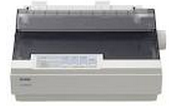
Instalar controlador epson LX-300+ en Windows 7

epson lx300+ windows 7
Hoy me he encontrado con el problema de imprimir facturas en una impresora matricial con algunos añitos, una Epson LX-300+ en un ordenador con Windows 7, la verdad es que estas impresoras son una verdadera maravilla, funcionan a la perfección después de muchos años, pero claro con los nuevos sistemas operativos de Microsoft no se llevan nada bien. 

Os paso a explicar el problema cual es:

Factura en papel continuo con tamaño 21,00x28,00 utilizo el controlador para windows 7 que hay en la página de epson, este controlador crea la impresora Epson LX-300+II, utilizo "Propiedades del servidor de impresión" para crear el tamaño exacto del papel, sin problemas, asigno la impresora al formato factura en el programa de velneo y todo funciona bien, salvo un pequeño detalle, el cuerpo de la factura. En el cuerpo de la factura imprime 10 líneas y salta de página, dejando un hueco en blanco, sin impresión, claro cuando una factura tiene 2 páginas, con este controlador utiliza el doble, !! 4 páginas ¡¡.

Epson LX Series 1 (80)Buscando y probando controladores, al final lo he solucionado con el controlador que tiene Windows 7 "Epson LX Series 1 (80)", con este controlador funciona sin problemas, el salto lo realiza correctamente y el detalle de la factura lo imprime bien sin huecos y espaciados indeseados. 

Espero que si le ocurre a alguien lo mismo que le sirva de ayuda.

jueves, 24 de octubre de 2013

Pasar parámetros de vb.net a crystal reports

vb.net
Voy a intentar explicar cómo puedo pasar parámetros a un listado realizado en crystal reports desde un programa de vb.net.

Supongo que tenemos creado un proyecto con un acceso a bbdd y con un informe en CR. 


parámetros crystal reportLo primero que voy a hacer es crear un parámetro en el informe, para ello me voy al "explorador de campos" sección "Campos parámetros", añado un campo nuevo botón derecho "nuevo", aquí le indico que tipo de campo es, si es cadena o numérico, etc.


Ahora veamos como pasar desde el programa un dato a éste parámetro.


Con estos dos sencillos pasos tenemos solventado el problema de los parámetros en crystal report.

Datos personales

avjsite

elxopet.blogspot.com.es

elxopet.blogspot.com.es
banner elxopet.blogspot.com.es

Muchas gracias a tod@s